マークシートを使おう!
PCを用いたマークシート作成,答案採点,アンケート集計の方法
マークシートを使おう!
PCを用いたマークシート作成,答案採点,アンケート集計の方法
(同)PCソリューションヨシダ
|
マークシートを使おう!
PCを用いたマークシート作成,答案採点,アンケート集計の方法
(同)PCソリューションヨシダ |
| 『マークシートの作成 ▶▶ 読み取り ▶▶ 採点・集計』など,一連のプロセスをご紹介 2025.12.23 更新 |
|
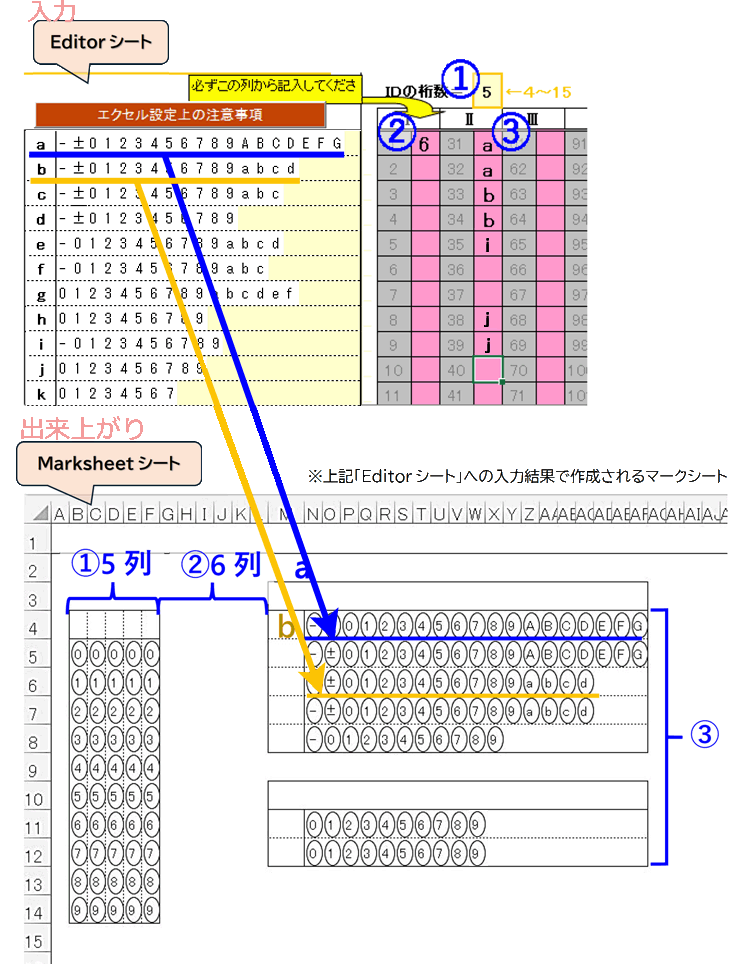
Step1: マークシート作成 設問に合わせてマークシートの解答用紙を作る(必要なもの:ウィンドウズPC,エクセル,プリンター) 《方法2》 付属のエクセルVBAを用いて自由にレイアウトする ◆マークシートを作成するエクセルファイル(VBA付き)をダウンロードしてください。 ※出来上がりの用紙サイズごとにファイルが異なっています。 ≪ご注意≫ネットワークからダウンロードしたマクロ機能(VBA)付きエクセルファイルについて 次の各サイトをご覧ください。 ◆ダウンロードしたエクセルファイル(VBA付き)を開きます。 ※開く前に、エクセルの「マクロを有効に」設定しておいてください。 下記は,A4横置きエクセルVBAファイル「A4_MarksheetEditor_markun.xlsm」を開いたものです。 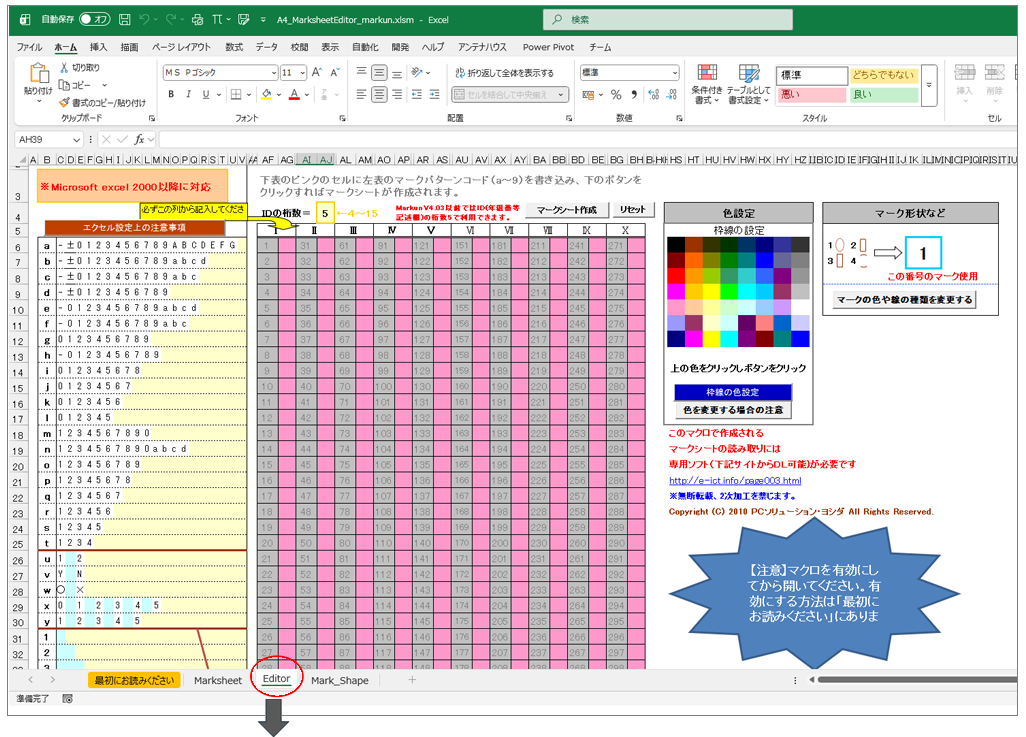 4つのワークシートのうち、始めは「Editorシート」を使用します。 マークシートは2番目の「Marksheetシート」に作られます。 ◆VBAの利用方法 ・AG列,AJ列・・・のピンク色のセルに半角小文字のアルファベット(a~z)または半角数字(1~9)を入力し『  』 』をクリックする。あとはVBAが自動でマークシートのひな形を作成します。 基本的操作はそれだけです。(下図参照) 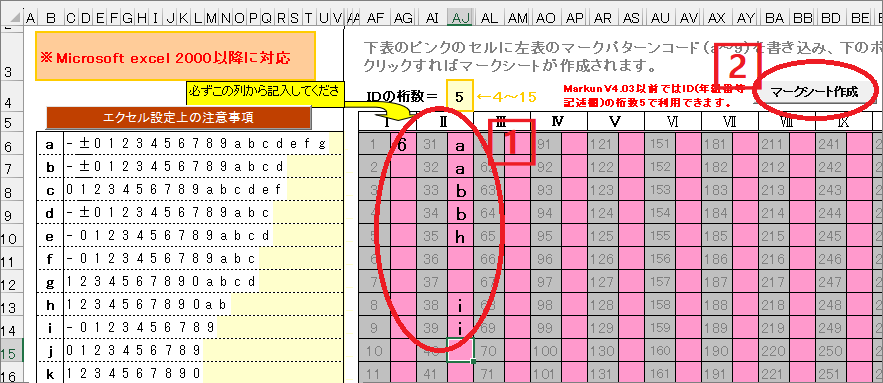 ▶動画で動作をご覧ください。 ◆上の例のくわしい説明
|